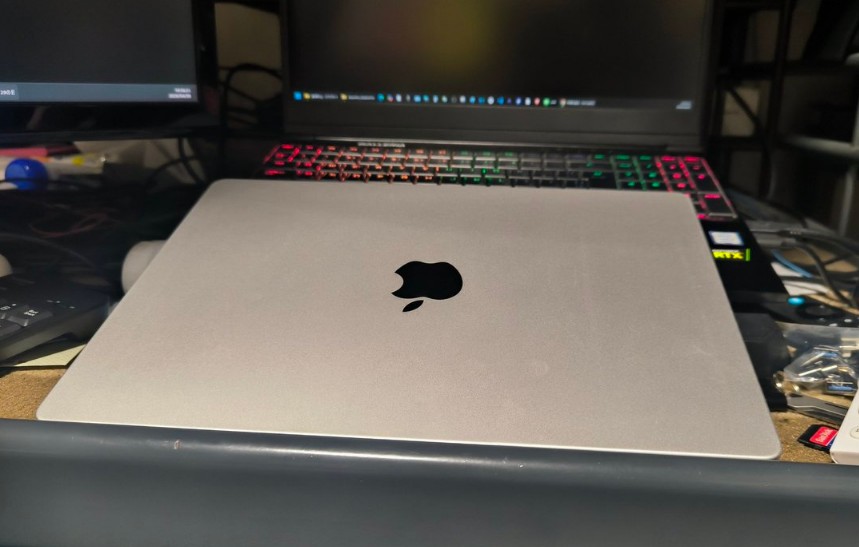
パワーディレクターからファイナルカットプロに乗換
30年弱使用してきたWindows卒業と同時に、動画編集で8年使って来たパワーディレクターも卒業する事となった。MacbookPRO M1MAX 64GBという相当アップグレードされたパソコンで心機一転、動画編集ガチ勢が使ってるソフトにチャレンジしてみることに。
Adobe premiereとも迷ったけれどサブスクは嫌いなので買い切りのfinal cut proに乗り換えた。というより、折角なのでApple製品で固めたいという思いもあった。散々Windowsで相性問題食らっているのでね……。(iphoneはまだお高すぎて買えません。数年後にTypeCのiphone15が安くなったら中古で買う予定)
プログラマブルテンキーが使えない!
普段使いレベルは1日目で十分達成できたので、2日目はいよいよ動画制作の環境構築だ。アプリのインターフェースも全く違うし、操作性も違う。なにより困ったのが、長年愛用してきたサンワのプログラマブルテンキーがMacに対応してなかった点だ!
パワーディレクターでの動画編集時は右手にマウス左手にテンキーを置き、テンキーには各種ショートカットを登録していた。
1=戻る(アンドゥ)
2=コピー
3=ペースト
4=デリート(空いたスペースを詰める)
5=動画のカット(切断)
6=再生:停止
7=デリート(空いたスペースを詰めない)
元々十数年前に事務仕事で買ったテンキーだったけど、動画編集時にこのフォーメーションで動画のトリミングをし始めたら作業時間が7割カットくらいの効率になった。ファイナルカットプロでもこれでトリミングできなければPCスペックが上がったとはいえWindowsでのパワーディレクターの編集速度より大幅に遅れてしまう。マックブックを買った意味がない。
ネット上を調べると、サンワのプログラマブルテンキーがMacでも使えたという情報もごく少数あったり、OSによってだったり、他のアプリなどで無理矢理動かそうとして見たり色々試したけど駄目だった。
Mac用のテンキー買って来た
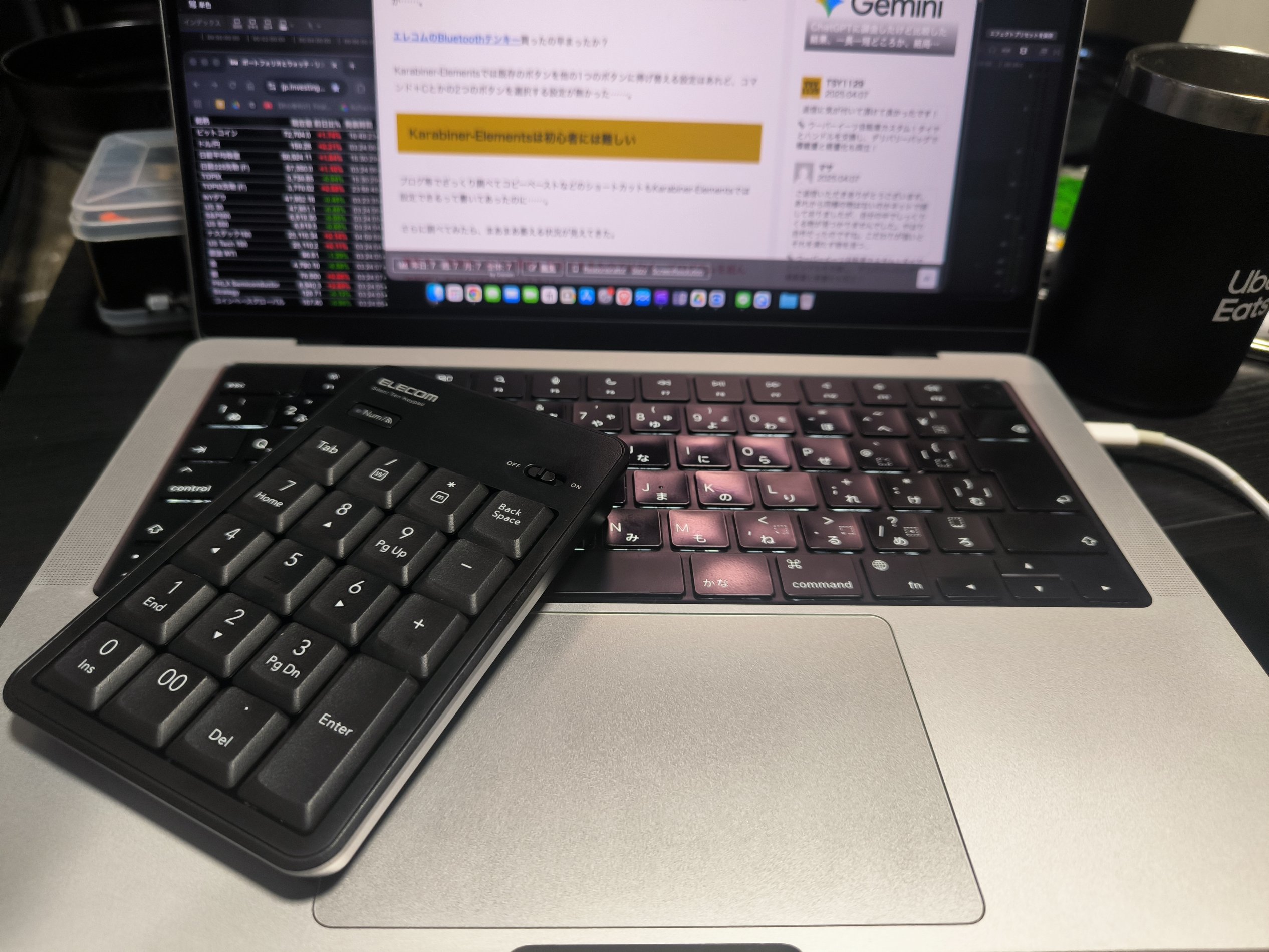
エレコムのBluetoothテンキーをヨドバシ秋葉で買って来た。Amazon待てなかった。無線になった事でMacbookとの相性も良いし持ち運びしやすくなった。そしてなにより軽い!チープだけど軽いから良し。
んで早速Karabiner-Elementsというアプリでショートカットキーの設定をし始めたのだが……。
エレコムのBluetoothテンキー買ったの早まったか?
Karabiner-Elementsでは既存のボタンを他の1つのボタンに挿げ替える設定はあれど、コマンド+Cとかの2つのボタンを選択する設定が無かった……。
Karabiner-Elementsは初心者には難しい
ブログ等でざっくり調べてコピーペーストなどのショートカットもKarabiner-Elementsでは設定できるって書いてあったのに……。
さらに調べてみたら、まあまあ萎える状況が見えてきた。
複数キー同時推しなどは簡単に設定できるものではなく、プログラムを組んで設定しなければならないみたい。
ということで諦めた。
めんどくさい。
プログラム分からんし。
そして他のアプリを探しだした……。
見つからなかった……。
悩んだあげく重い腰を上げてAIにプログラムを書いてもらった。
何度かエラーで失敗したけど、何とかかけた。
(マジでAI無かったら詰んでた……。)
こんな感じで1~6のボタンを設定できた。これでほぼほぼパワーディレクターと同じような感じでトリミング作業が出来るようになった。もちろんファイナルカットプロの方が動作が段違いなので、パワーディレクターよりトリミング作業の効率は上がるだろうし、慣れたらもっと早くなりそうだ。
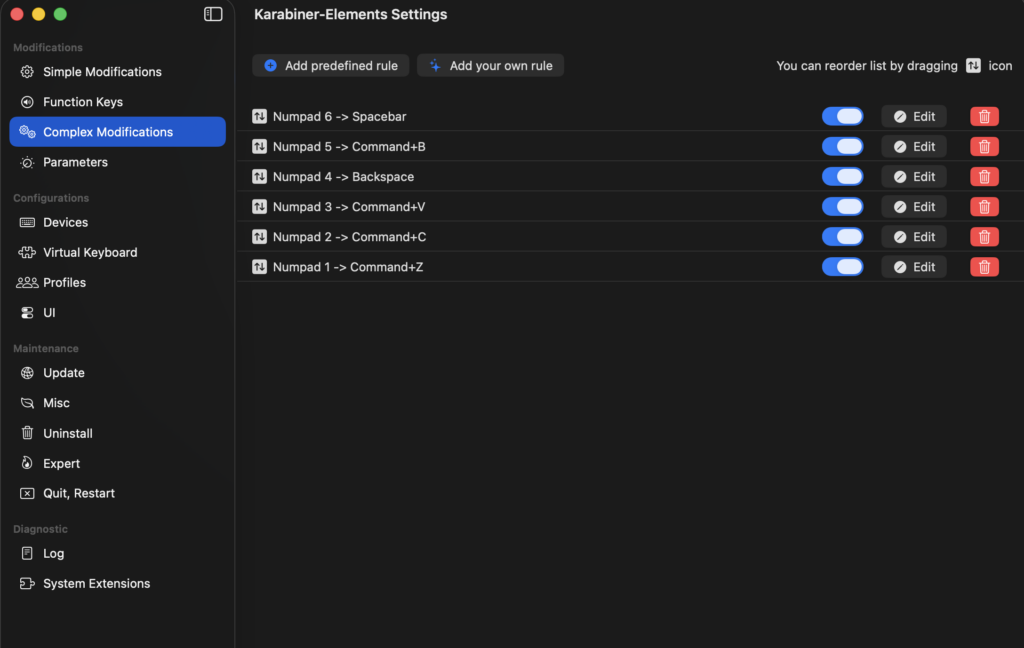
ちなみにショートカットのプログラムはこんな感じ
{
“description”: “Numpad 1 -> Command+Z”,
“manipulators”: [
{
“from”: { “key_code”: “keypad_1” },
“to”: [
{
“key_code”: “z”,
“modifiers”: [“command”]
}
],
“type”: “basic”
}
]
}
2~6は部分的に挿げ替えるだけでいけるけど、コピペミスったらめんどくさいので全てAIに作って貰った。さらには4と6に関してはショートカットキーではなくシングルキーを割り当てているので、既存のアプリ機能で簡単にせっていできるのだけど、後々にキーを入れ替えたいと思ったりしたときにプログラム書いといた方が挿げ替えが容易なのでわざわざプログラムで登録しておいた。
MAC本体よりKarabiner-Elementsが優先?
前日地元民から教わった、CapsLock(一番左下のボタン)をcommandボタンに変えとくとWindowsみたいな手の動きでコピペできるようになるって教わり、その設定をしていたのだが、Karabiner-Elementsをインストールしたらその設定が無い物となってCapsLock機能に戻ってしまった。でもOSの設定ではちゃんとcommandに変化する設定になってた。
気持ち悪いのでOS側の設定はCapsLockに戻してKarabiner-Elements側でCapsLockがcommandになるように設定し直しました。
2日弱でMACの虜
そんなこんなですごく不安だったMACへの乗り換えも、2日弱でほぼ完ぺきにWindows時代の操作性に近い環境が構築できたし、そこそこ扱いにも慣れてきました。あとはひたすら使い続ける事で上達するだろうし、もっと便利な使い方とかも発見したりしてMACに完全移行できそうな感覚が掴めてきました。
パソコン使い始めて30年弱、ずっとアンチappleだったけど……。
マックは良いぞ!!
ただ、Windowsを手放すわけではありません。8年目のゲーミングノートは少なくとも10年になるまでは使うと思います。動画編集や持ち運びはマックを使うけど、日常使用やアニメみたりするのはWindowsで十分だし、なんかMacbookPRO M1MAXは14インチのくせに画面相当大きく見えるしファイナルカットプロも外部モニターに繋げなくても普通にやれそう。自宅の外部モニター2台は今まで通りWindowsに繋げたままで暫く運用してみるつもりです。
コメント