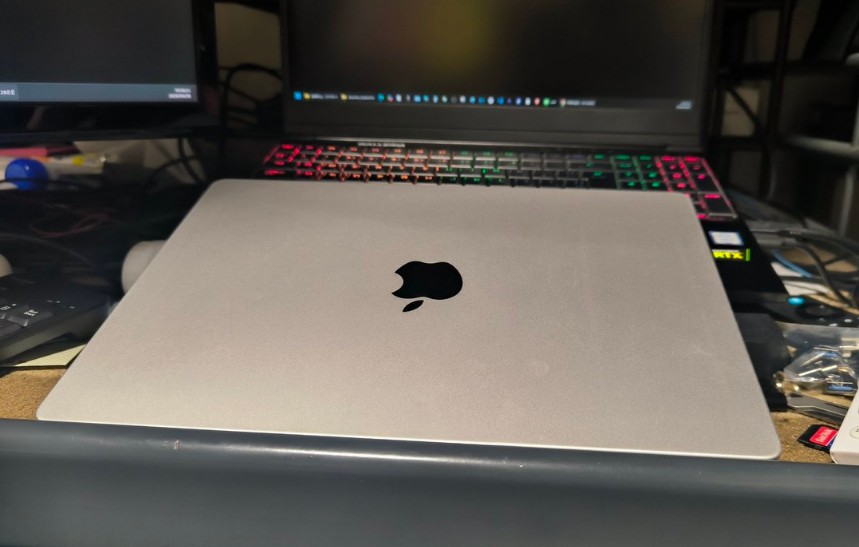
MacBookに慣れてきてYoutube熱が戻ってきた
MacBook Proを購入して2週間ほどが経過した。ここ2〜3年ほどはパソコン自体に飽きていて、特にYoutube遊びもモチベーションが低下してたけれど、MacBookを買ったからには早く慣れたいので荒療治的に動画作りをしてる。すると、飽きていたYoutube遊びもMacに慣れてきた事とパソコン自体のスペックアップのおかげで編集時間が短くなったからか、動画遊びの熱が戻ってきた。新しいパソコン楽しい、Mac楽しい。
新しいモニターDELL P2720DCを買った
今まで使っていたWindowsのゲーミングノートは外部ディスプレイに繋いで使っていた。新しいMacBookはUSB TypeCの1本で画面出力しながら充電もできるって事なので、TypeC対応のモニターに買い替えたいと思っていたところ、DELL P2720DCの中古が8000円で販売ということで秋葉原に買いに行った。
応答速度は今までのゲーミングモニターには劣るものの、24.5インチだった画面サイズが27インチに、フルHDだった解像度がWQHDに、USB非搭載だったのがTypeCどころかUSB TypeAによるUSBハブ機能まで搭載しているようで、USB TypeCで接続しているパソコンであれば、マウスやキーボードをも共有できるらしい。8000円という破格にも関わらずかなりのグレードアップだ。
MacBookはデフォルトだと表示が狭すぎる
フルHDからWQHDへモニターの解像度が上がると驚くほどデスクトップが広く感じた。すごく作業しやすい。けれど数日間違和感を感じていた。その違和感の正体が今日ようやく判明した。
Windowsから徐々にMacBookに移行作業をすすめていて、今日は画面キャプチャ関連の設定をしていた。Windwosで使っていたOBS studioもMac版があったのでそれを設定していた時のことだ。
3024×1964あるはずのMacBookの解像度がWQHDの新しいモニターどころか、フルHDの旧モニターより作業領域が狭い事に今更気がついた。
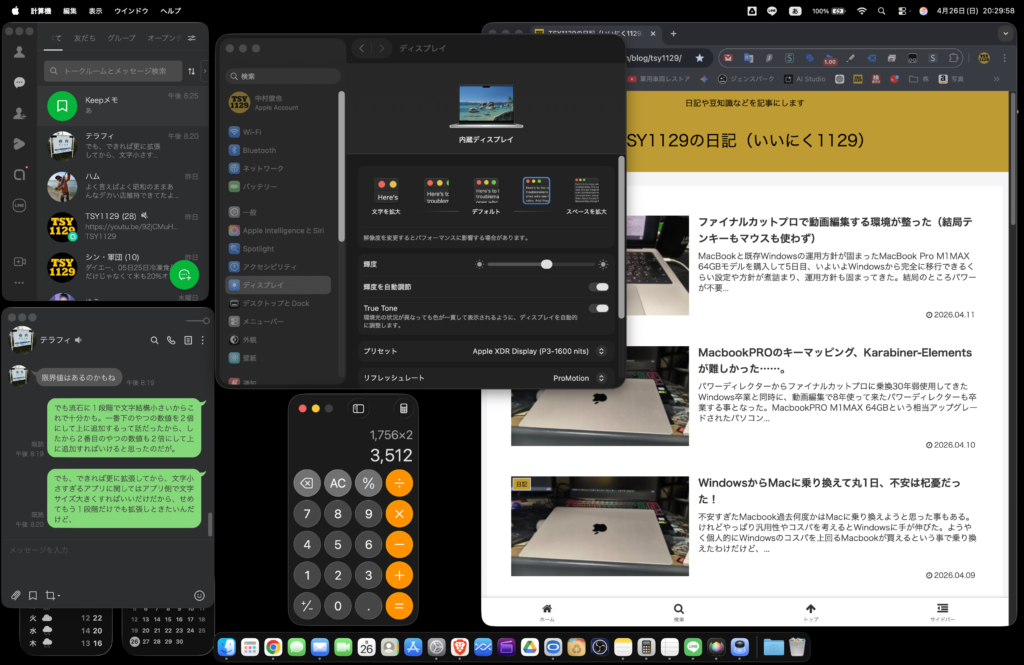
画面の設定を見てるとディスプレイ設定を最大までスペースを拡張しても1800×1169だった。MacBook PROのディスプレイ解像度は3024×1964もあるのに何故か表示の最大が1800×1169までしか選べない。謎すぎる。
パソコンでは常時LINEを表示してたり、ブラウザも2窓表示させたり電卓を表示させていたりするのに、1800×1169じゃ足りるわけがない。LINEのウインドウがデカすぎて邪魔すぎる。。。
近頃、毎日のように地元民とMac関連でLINEしているので疑問を投げかけたところ、地元民が遊びにきたので一緒に打開策を調べた。するとあっさり対策が見つかった。
システムファイルを書き換えると解像度をカスタムできる
まずデフォルトの最大表示(スペースの拡大)がこちら
続いてシステムファイルをカスタムして最大表示したのがこちら
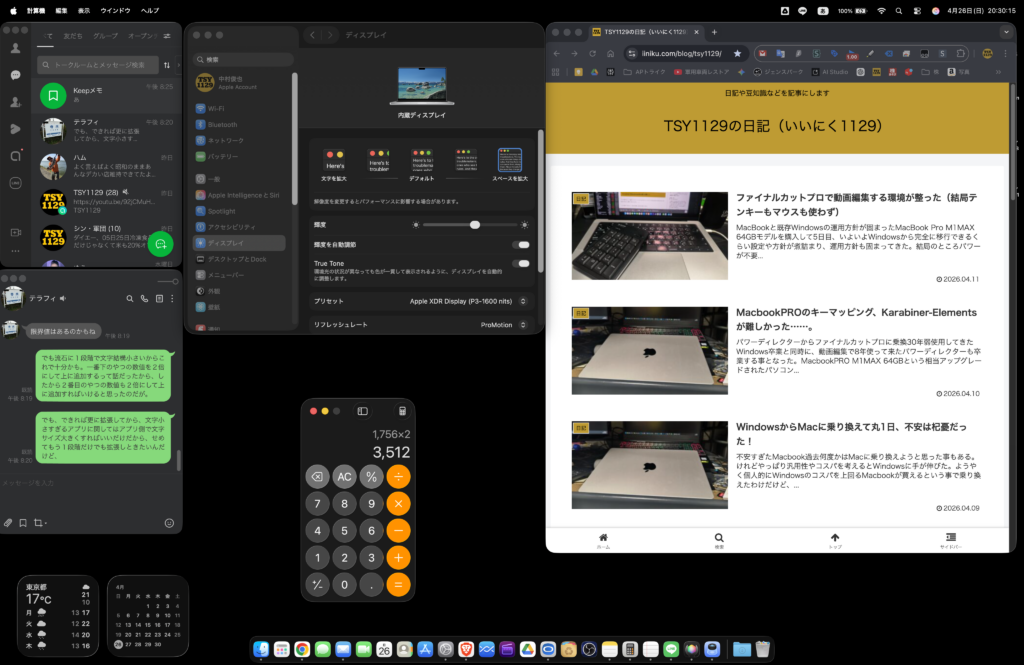
このくらいであれば悪くないかな。LINEのウインドウサイズも我慢できる。
やり方は結構難解そうだったけれど、やってみたら難しいことはなかった。
MacBook解像度カスタムのやり方
使用してるMacの型式情報?を調べる
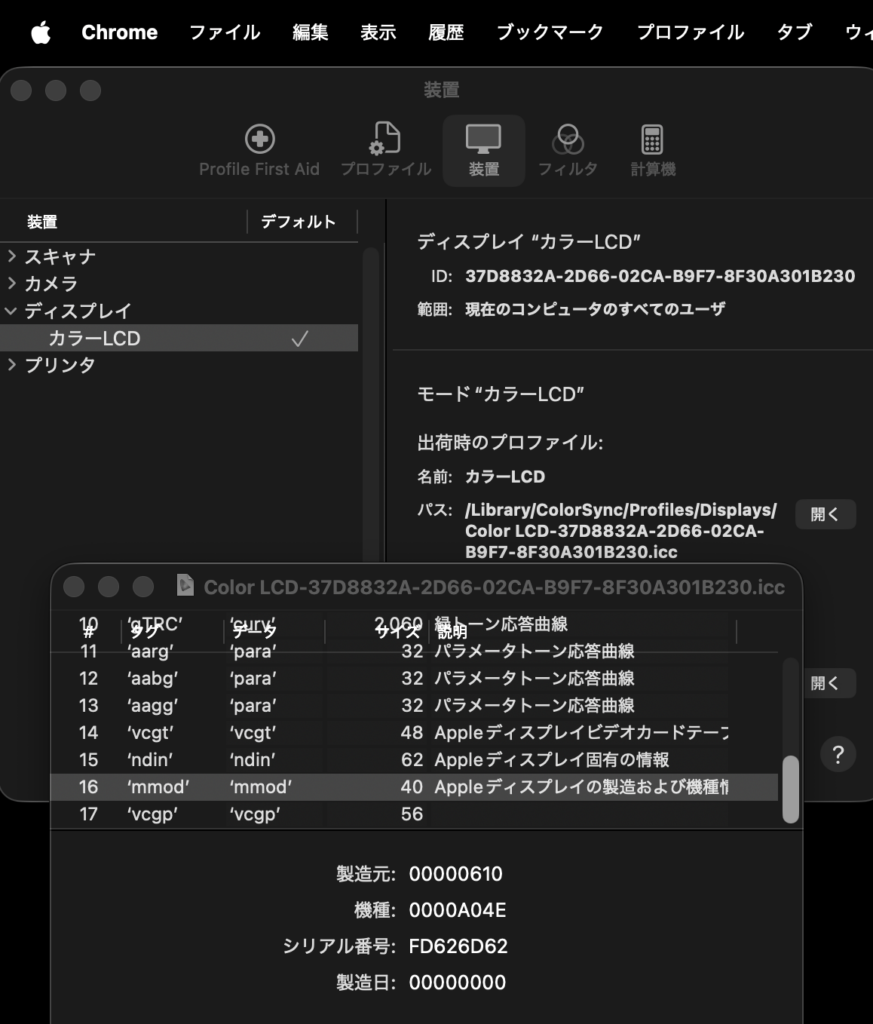
color sync ユーティリティを起動、カラーLCD項目を選択、出荷時のプロファイルのところの開くを選択。
新たに開いたウインドウのmmodを選択すると製造元と機種という項目が表示されるのでメモる。
自分が使ってるMacBook Pro M1MAX 64GB モデルの場合は、製造元が610で、機種がA04Eとなっている。
システムファイル・フォルダを準備する
自分の MacBook Pro → Macintosh HD → システム → ライブラリ → Displays をデスクトップにコピーする
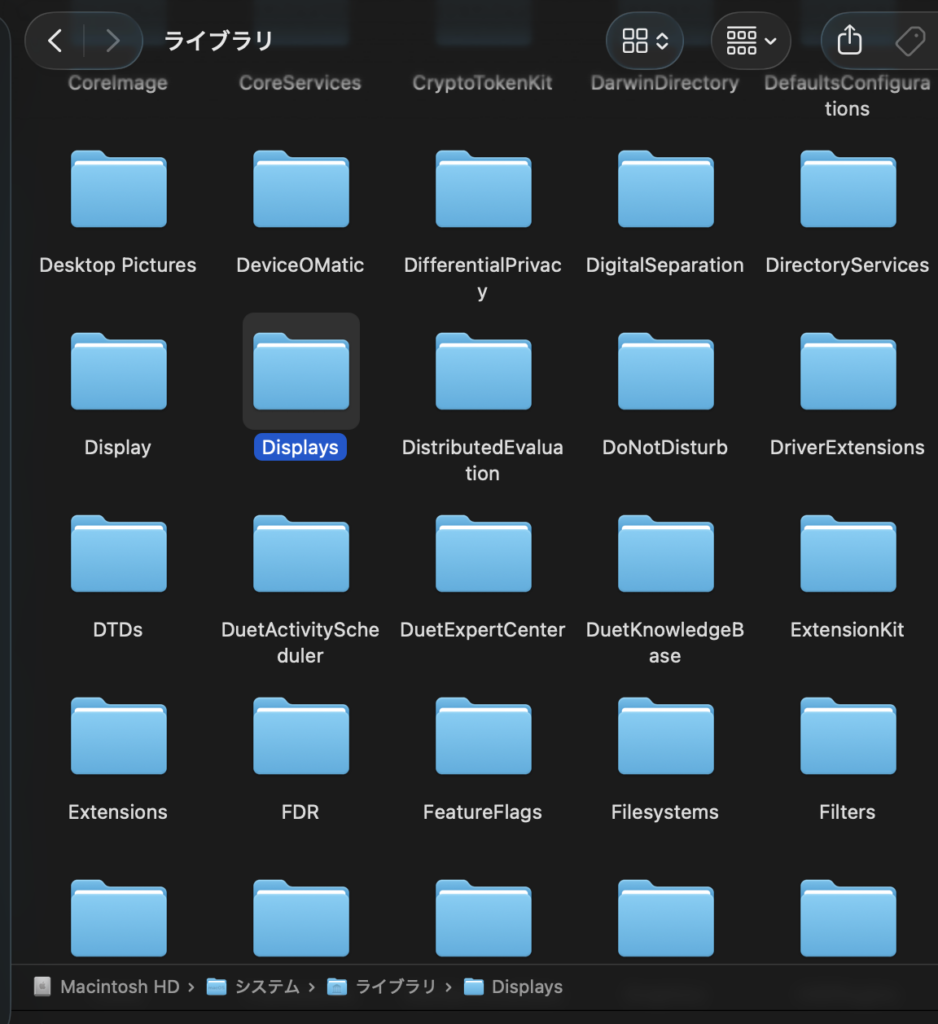
コピーしたdisplaysを開き、Contentsを開き、Resources以外を削除する
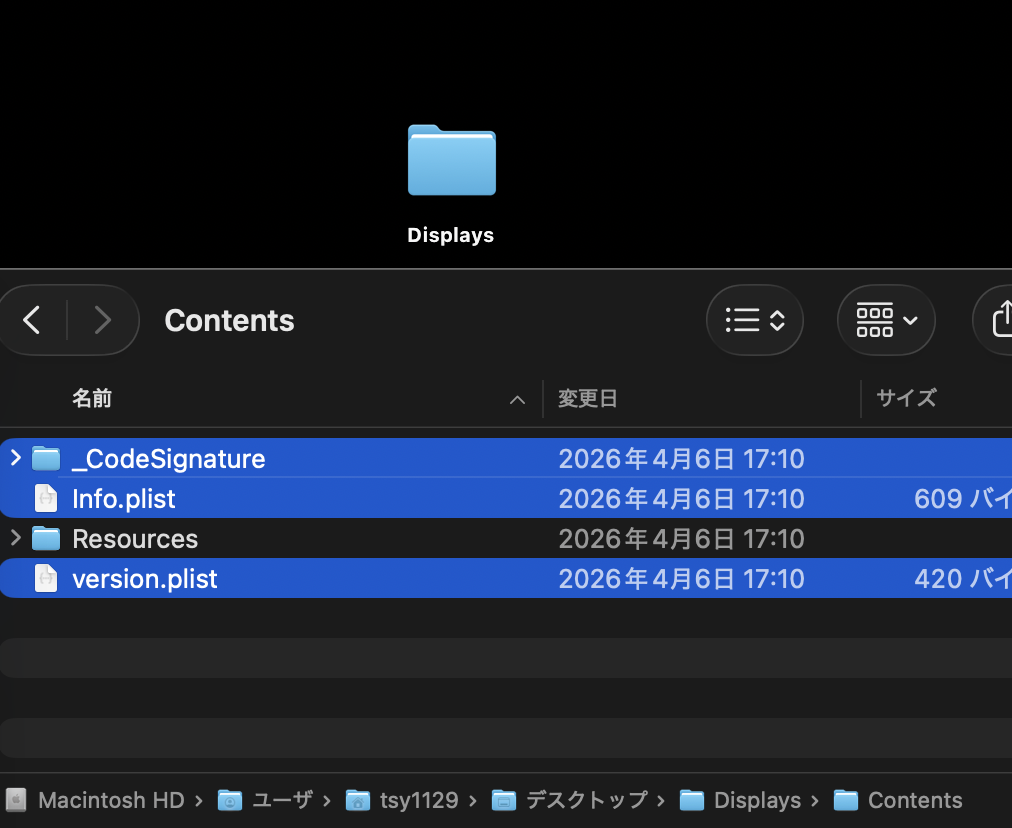
続いてResoures内のOverrides以外を削除する
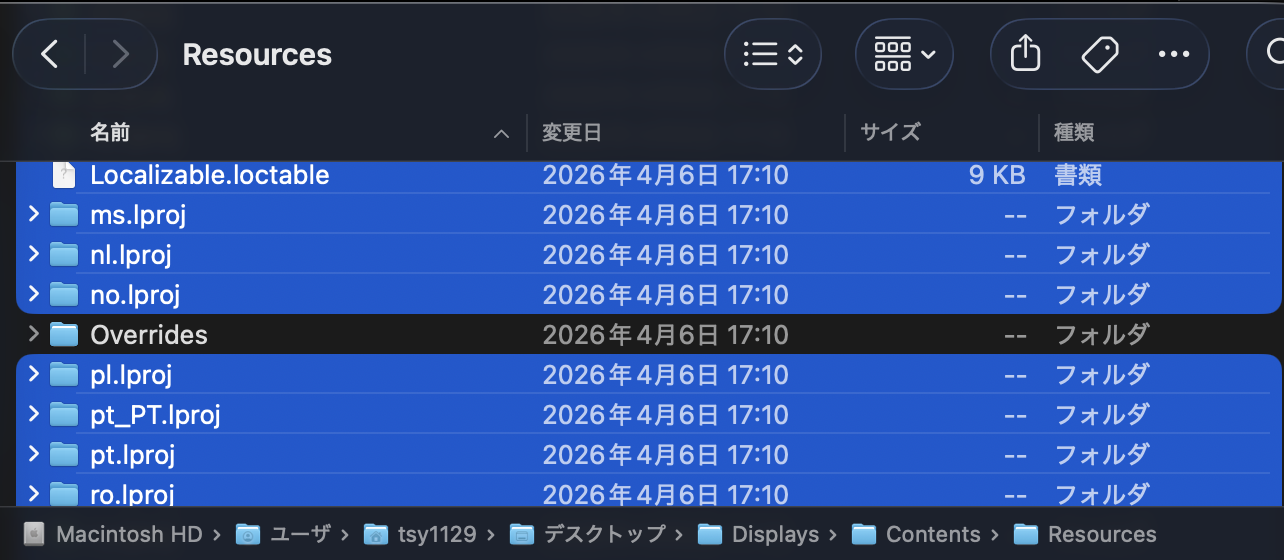
続いて、DisplayVendorID-610以外を削除する
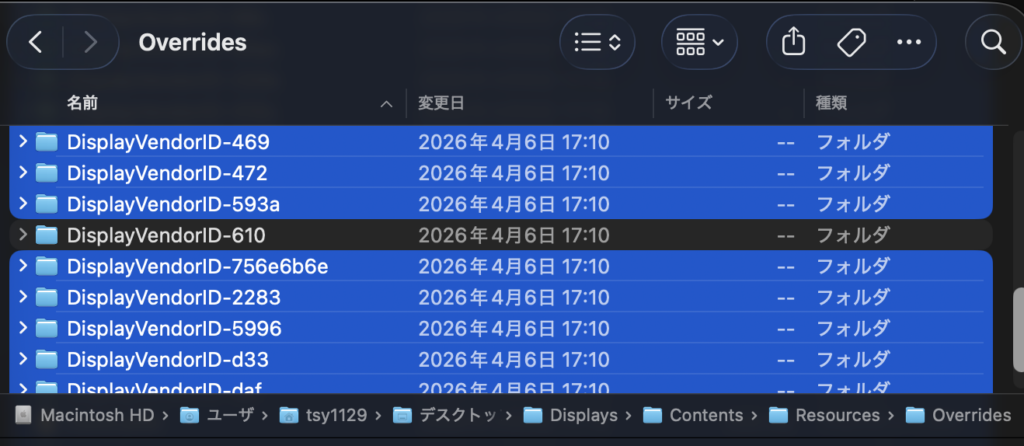
DisplayProductID -a04e以外を削除する
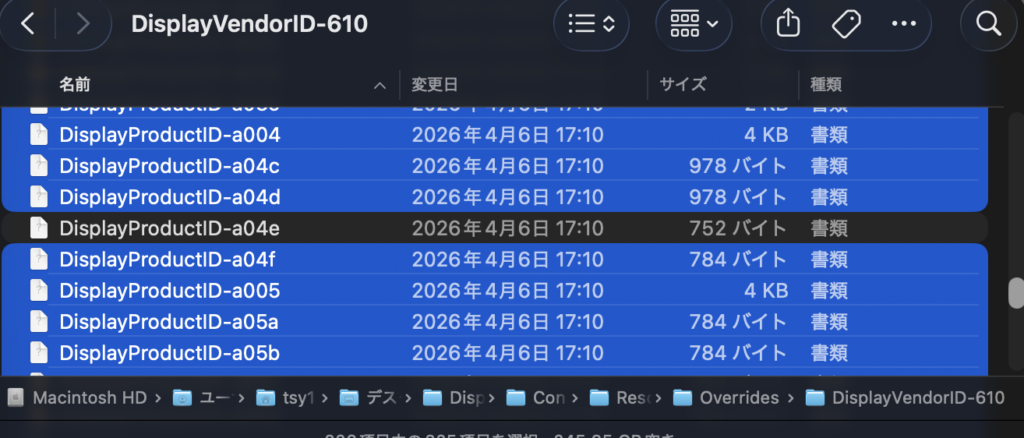
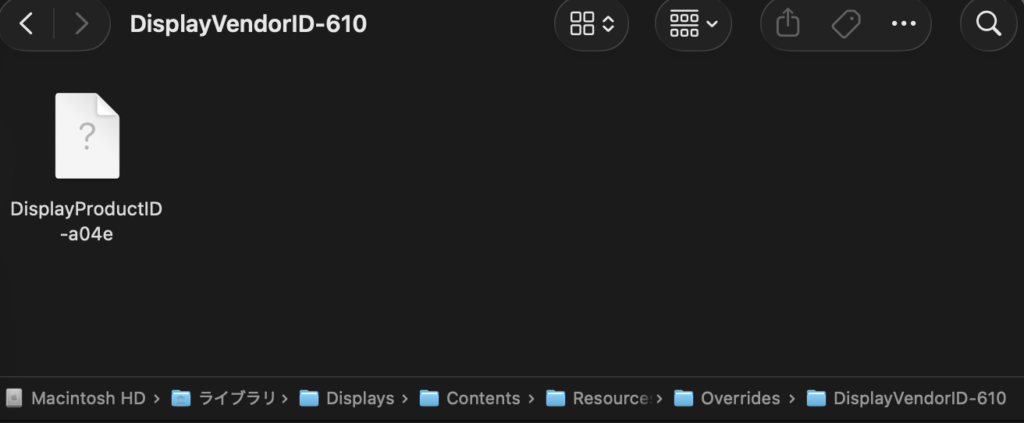
この時点で、displays → Contents → Resources → Overrides → DisplayVendorID-610 というディレクトリ構成で、DisplayProductID~a04eというファイルが1個だけ入ってる状態になる。
設定ファイルを書き換える
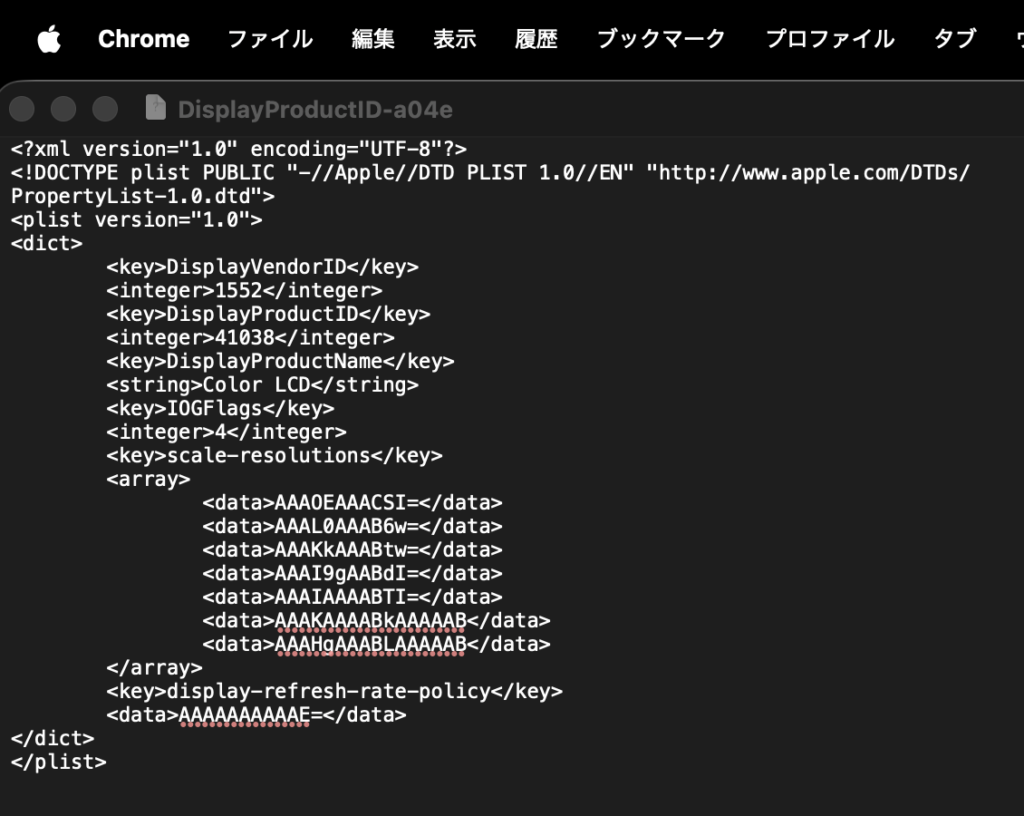
DisplayProductID~a04eをテキストエディットで開き、文字列を全文コピーする。
下記サイトを開く
右下のxml validというテキストボックスの文字列を削除し、上記でコピーした設定ファイルの中身を貼り付ける
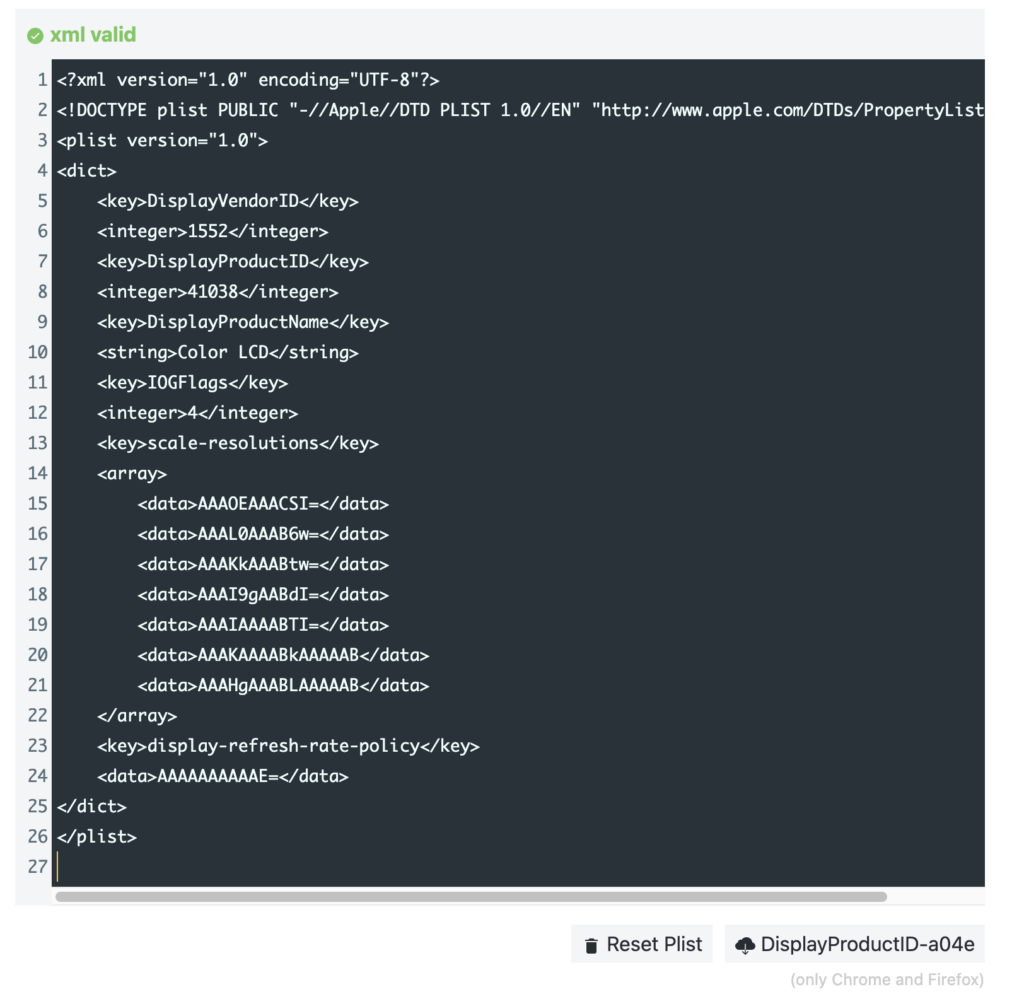
画像の左側が現在(デフォルト)の解像度設定となってる。
(チェックボックスのついてない解像度設定の5行)
ディスプレイ設定のスペースを拡大の設定(1800×1169)が一番上の3600×2338に該当。理由は分からないけれど2倍の数値が表示されてる。
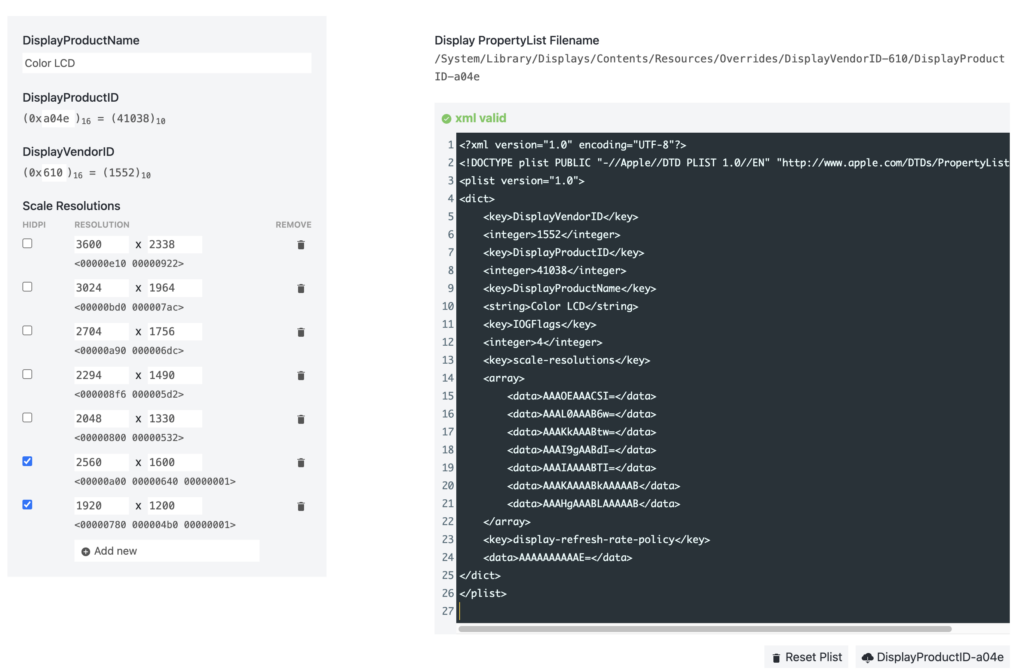
上記のチェックボックスがついてない解像度の数値を変更すると右側の文字列も変更される。変更された文字列をDisplayProductID~a04eファイルに上書き保存するとファイルのカスタム編集が可能となる。
今回は一番下の2048×1330を消して、2294×1490から上の4行を1行ずつ下にずらし、消した2048×1330の2倍の数値(4096×2660)を一番上に入力する。そうすることで、システム設定でのスペースを拡大の設定が 1800×1169 から 2048×1330 に変わる事になる。
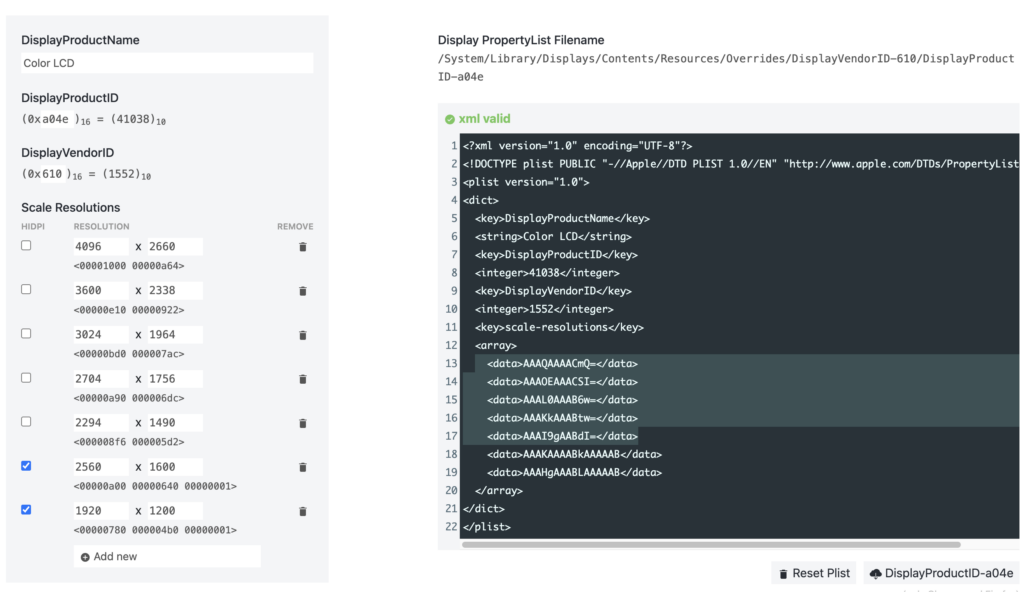
元の文字列
AAAOEAAACSI
AAAL0AAAB6w
AAAKkAAABtw
AAAI9gAABdI
AAAIAAAABTI
新たな文字列
AAAQAAAACmQ
AAAOEAAACSI
AAAL0AAAB6w
AAAKkAAABtw
AAAI9gAABdI
下の文字列の一番下が消え、1行ずつ下にズレ、一番上に新たに加えた文字列が表示されてればOK。
完成した文字列をDisplayProductID~a04eファイルの上書き保存する。
カスタムしたファイルをフォルダごとライブラリフォルダへ移動
”注意” デスクトップにコピーしたフォルダ(ファイル)はMacintosh HD → システム → ライブラリ → Displays であったが、カスタム後のDisplaysフォルダは Macintosh HD → ライブラリ → Displaysとなるようフォルダ移動させる。
◯ Macintosh HD → ライブラリ
× Macintosh HD → システム → ライブラリ
MacBookを再起動させる
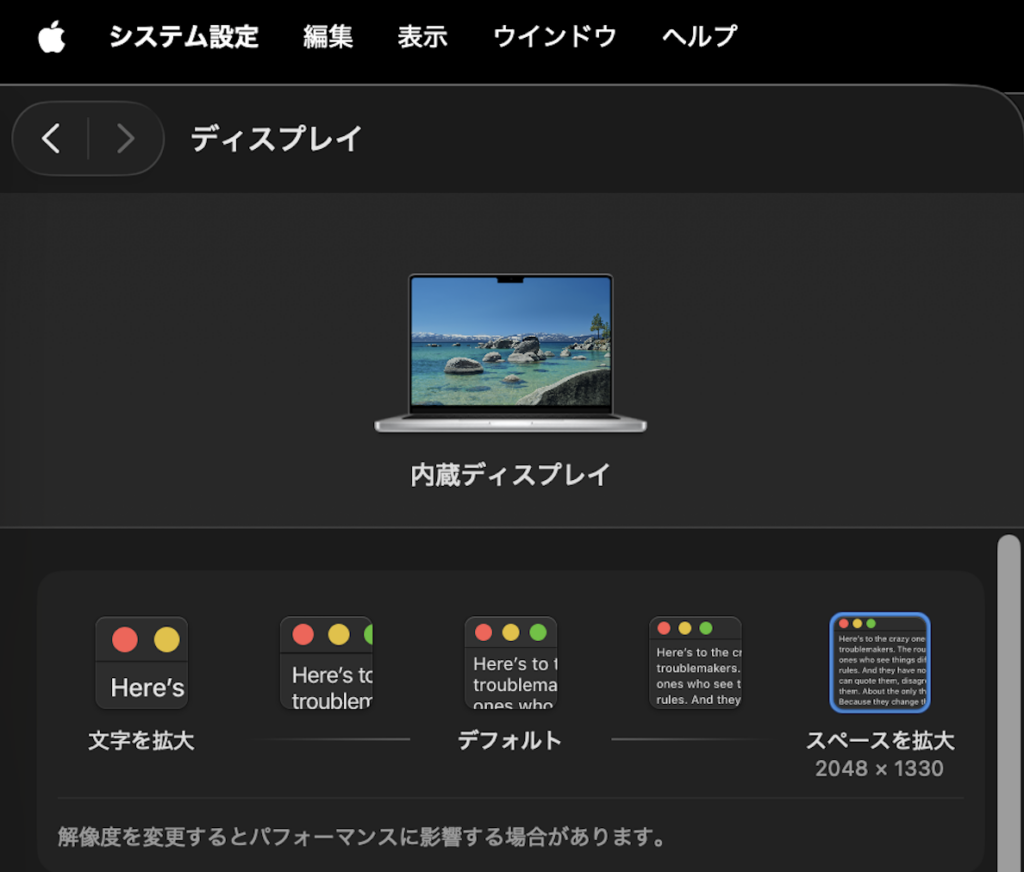
システム設定 → ディスプレイ スペースを拡大の項目が2048×1330になり、元々そこにあった1800×1169の設定が一つ左にズレている。
さらに解像度を上げれるか試した
MacBook Proのモニター解像度は3024×1964って事なので、Windowsみたいに等倍近くで表示できないものかと思い検証した。
上記カスタムでは一番下の一番低い解像度を消して、その2倍の数値を一番上に書き込んだわけだけど、一番下を消して2倍を上に書き込み、さらにもう一度一番下を消してその2倍を上に、さらにもう一度一番下を消して2倍を上にという感じで、つまり下位3つを消して上にローテーションさせてみたのだが、デフォルト状態や今回のカスタム後では5つの解像度が選べる状態になっていたものの、欲を書いて3つ(今回のカスタムからさらに二つ)上位の解像度を表示できるように試したところ、結局最大値は2048×1330止まりで、さらに追加した二つの設定は表示されず、5個表示されるはずが3つの設定しか表示されなかった。
ただただ解像度の数字を入れ替えれば5種類の任意の解像度が選択できるようになるのかと思ったが、そう簡単な話ではなかったようだ。
できればせめてもう1段階上の解像度にカスタムできるようにしたかったけれど、こんなことを検証する前にまずはMacBookにもっと慣れないといけないので今回はこれで満足する事にした。
Macに詳しい人いたら教えてください。
追記:初心者の罠(簡単に解像度変える設定あった)
解像度を変更して快適にマックブックを使うことができ2週間ほど経過した。そんな最中、動画編集をしていた時のこと、ちょろっと調べ物をしていたら、たまたまMacBookの解像度を上げる設定方法(Dot by Dot設定の記事)を見つけた。
システム設定→ディスプレイ の最下部にある詳細設定を押す
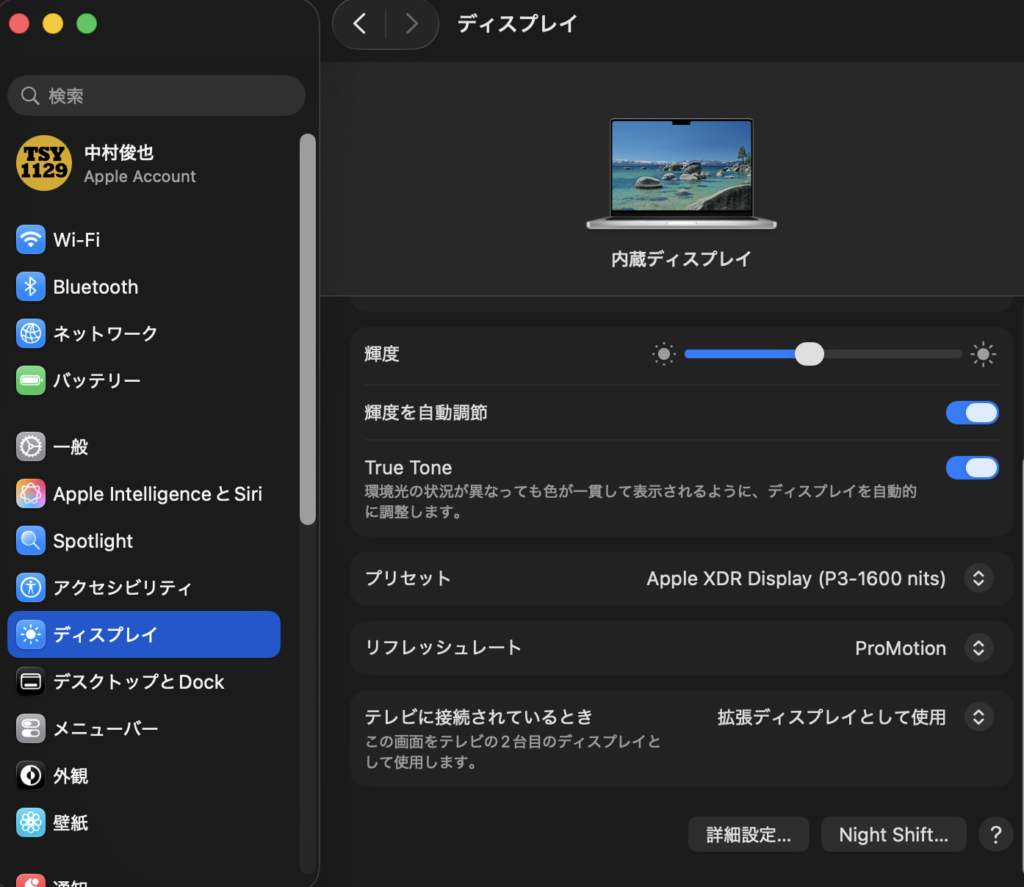
解像度リストを表示にチェック
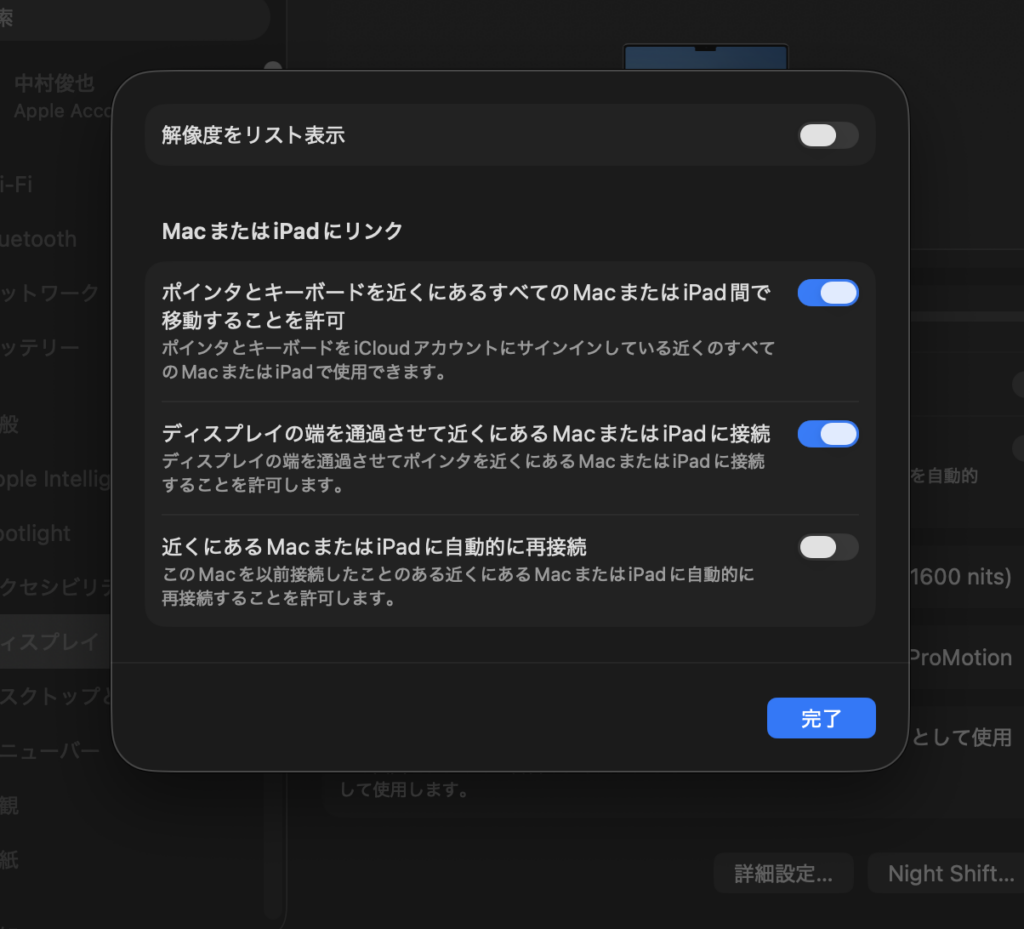
全ての解像度を表示にチェック
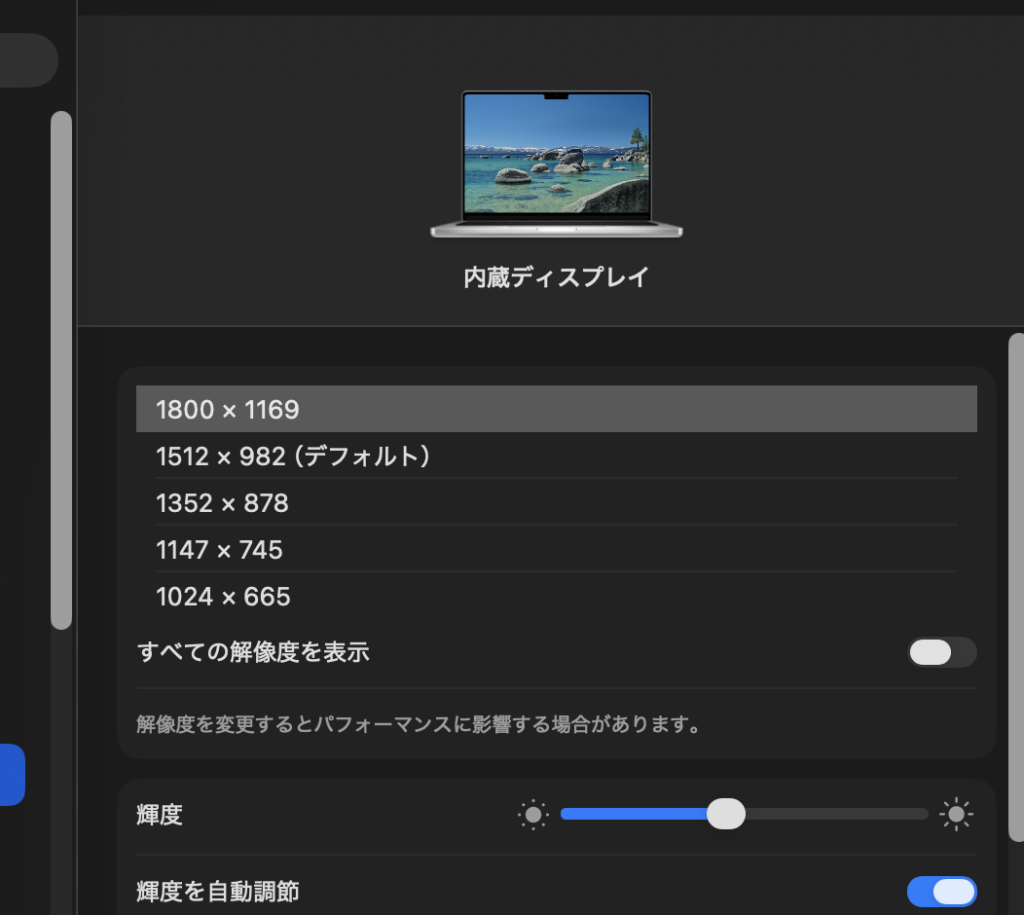
すると。。。
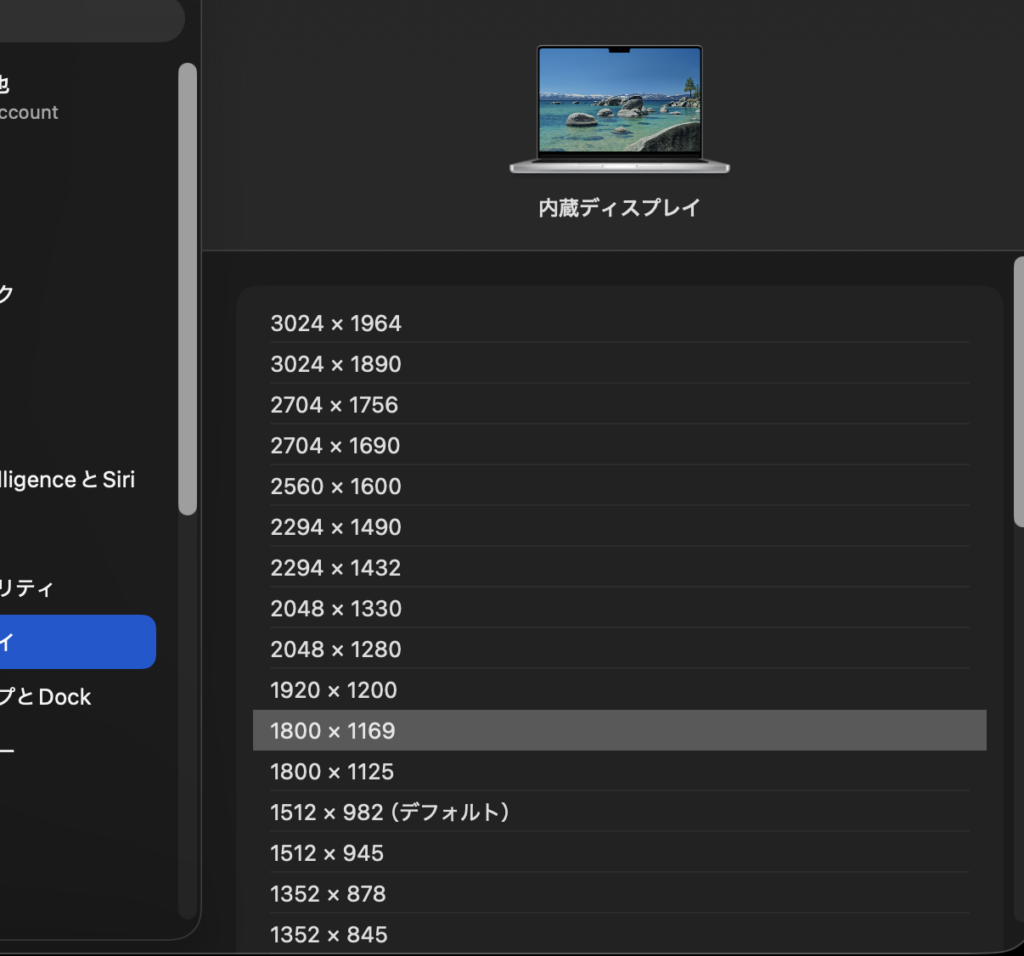
普通に3024 x 1964まで選択肢出るじゃないか。。。
システムファイルを修正した苦労はなんだったんだ。。。
10年Mac Bookを使っていた地元民も知らなかったこの設定。
自分はパソコンスキルある方だしまだ良いけれど、やはり近場に詳しい知人がいない人にはMacはお勧めできないと思った。
コメント